 SimpleListen
いつものアプリで、自分だけの非公開ポッドキャストフィードを。
いつもフォローしているポッドキャストと並べて聴けます。
保存した記事、転送したニュースレター、役に立つ AI の回答を、自分専用の再生リストにまとめましょう。ポッドキャストプレーヤーに一度追加すれば、新しい読み物がエピソードとして届きます。一覧に掲載されない RSS フィードで配信されます。
自分のリスニング用フィードを作成 ↗使い方
- 1
自分のリスニング用フィードを作成
SimpleListen にログインすると、既定のフィードが使えます。トピックごとにフィードを追加し、それぞれにカバーのテキスト、色、音声を選びます。
- 2
ポッドキャストアプリにフィードを追加
SimpleListen で「ポッドキャストアプリに追加」を選び、Apple Podcasts、Overcast、Pocket Casts、Podcast Addict、AntennaPod のいずれかを選びます。リンクからプレーヤーにフィードが渡されます。そこで「フォロー」または「購読」を確定してください。URL で手動追加する手順は「その他のアプリ」から確認できます。
- 3
聴きたいものを送信
テキストを貼り付ける、記事を送信する、メールを転送する、または接続済みのエージェントを使うことができます。完成したエピソードは同じフィードに表示され、プレーヤーの次の更新時に聴けます。
非公開ポッドキャストフィードをプレーヤーに追加
非公開ポッドキャストフィードとは、一覧に掲載されないRSSアドレスのことで、プレーヤーで登録できます。SimpleListenはこのフィードを使って、記事、メモ、メールをエピソードとして届けます。アドレスを知っている人は誰でもアクセスできます。スクリーンショットや共有メッセージにアドレスを載せないでください。
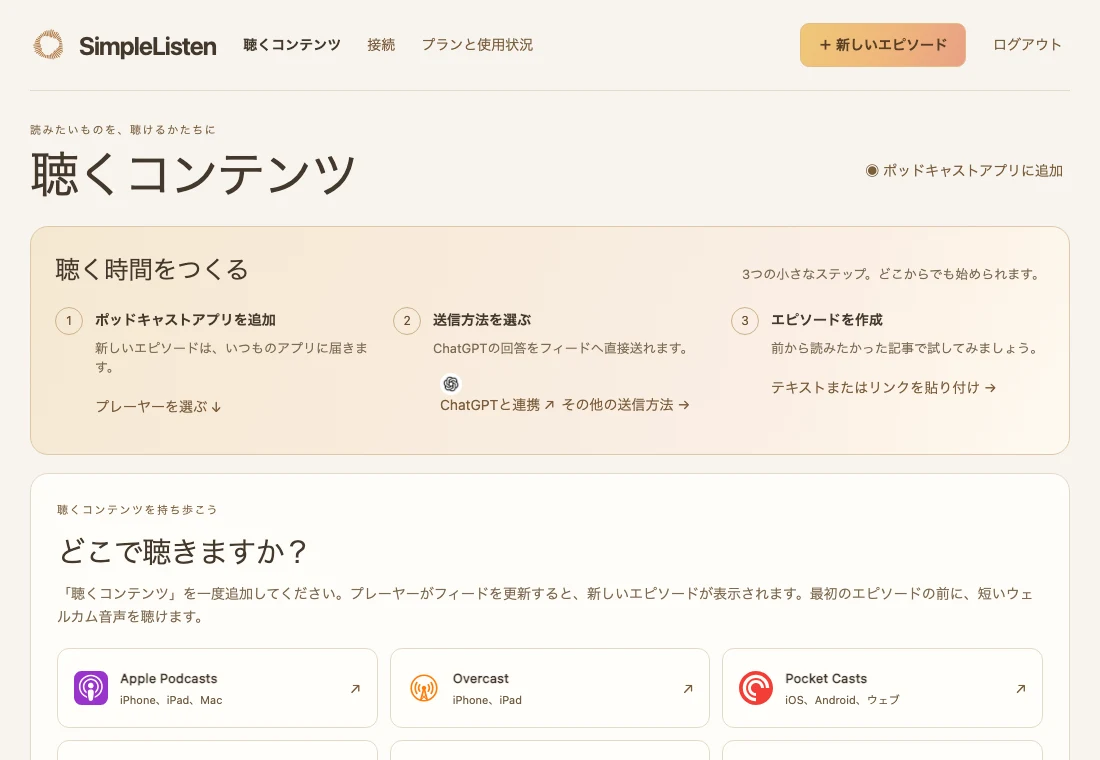
| プレーヤー | はじめ方 |
|---|---|
| Apple Podcasts | SimpleListen で Apple Podcasts を選ぶか、「URL で番組をフォロー」を使用してください。Mac では「ファイル」メニューにあります。 |
| Overcast | SimpleListen で Overcast を選ぶか、アプリ内でフィードの URL を追加します。 |
| Pocket Casts | Pocket Casts を選ぶか、Discover の検索欄にフィードアドレスを貼り付け、表示された番組をフォローします。 |
| Podcast Addict または AntennaPod | プレーヤーを選ぶか、URL を使って RSS フィードを追加します。 |
| その他のアプリ | カスタム RSS フィードに対応しているか確認してください。対応していない場合は SimpleListen のウェブプレーヤーを使ってください。 |
プレーヤーを開くだけでは購読は確定しません。プレーヤーでフォローまたは購読を確定してください。新しいエピソードが表示されない場合は、まずウェブで再生して準備ができていることを確認し、プレーヤーのフィードを更新してください。現在、SimpleListen は Spotify に接続できません。
非公開とは、リンクが一覧に掲載されないことです
SimpleListen のフィード URL には長いランダムなトークンが含まれ、公開ポッドキャストディレクトリには登録されません。ポッドキャストプレーヤーは SimpleListen にログインせずに取得できます。利用にあたっては、URL を秘密にしておく必要があります。
フィードやメディアのURLを受け取った人は誰でも開けます。音声とカバー画像には一覧に掲載されない公開URLを使用しており、エンドツーエンド暗号化ではありません。ポッドキャストプレーヤーはコピーをダウンロードしたりキャッシュしたりすることがあります。機密性の高い資料にはSimpleListenを使用しないでください。
URL でフィードを追加できるプレーヤーを選ぶ
SimpleListen では Apple Podcasts、Overcast、Pocket Casts、Podcast Addict、AntennaPod 用の購読リンクと、コピーできる RSS アドレスを提供しています。Apple Podcasts に手動で追加する場合は、「URL で番組をフォロー」を使います。カスタムフィードへの対応は、ポッドキャストアプリによって異なります。
普段お使いのサービスで非公開の RSS フィードを追加できない場合は、SimpleListen のウェブプレーヤーを利用できます。生成が完了し、プレーヤーでフィードが更新されると新しいエピソードが表示されます。公開ディレクトリへの登録は不要です。
リンクのリセットとエピソードの削除
フィードのアドレスが流出した場合は、フィード設定で「フィードと受信トレイのアドレスをリセット」を選びます。フィードとメールのトークンが置き換わります。以前のリンクは使えなくなるので、リセット後にポッドキャストアプリの購読を更新してください。
フィードをリセットしても、以前に共有した音声 URL は無効にならず、ダウンロード済みのコピーも削除されません。エピソードを削除すると、有効な SimpleListen フィードとストレージから削除されますが、第三者がキャッシュやダウンロードを保持している場合があります。
Vladimir HaltakovによるSimpleListenガイドです。更新日:。詳しくはプライバシーポリシーと利用規約をご覧ください。
よくある質問
自分のフィードはポッドキャストディレクトリで検索できますか?
SimpleListen はフィードを公開ディレクトリに登録しません。アドレスには推測しにくいトークンが含まれます。URL を知っている人はアクセスしたり共有したりできます。
非公開フィードを複数使えますか?
はい。音声、カバーの設定、メールアドレスが異なるフィードを作成できます。SimpleListen ではアカウントごとに最大10件のフィードを使えます。
フィードをリセットすると以前のダウンロードは削除されますか?
いいえ。リセットすると古いフィードアドレスは無効になりますが、すでにポッドキャストアプリがダウンロードしたコピーやキャッシュは消去できません。既存のメディア URL も無効になりません。