 SimpleListen
移動中に ChatGPT の調査結果を聴く。
調査は完了。画面から離れて内容を聴けます。
京都での3日間の旅程、検討中のツールの比較、学びたいテーマの解説をChatGPTに頼んでみましょう。完成した回答をSimpleListenに送り、飛行機に乗る前や散歩、通勤の途中で聴けます。
 ChatGPTと連携 (新しいタブで開きます)
使い方
- 1
ChatGPTでSimple Listenを連携
「ChatGPTと連携」ボタンからSimple Listenプラグインを開いてください。ChatGPTに追加し、SimpleListenアカウントでログインして連携を許可します。初めての場合は、ログイン時にアカウントを作成できます。
- 2
聴くための原稿を送信
必要な調査や回答をChatGPTに依頼してください。その後、「この回答を聴くためにSimple Listenへ送って。すべての詳細と元の言語を保って」と伝えてください。ChatGPTが読み上げ原稿を準備し、直接送信します。
- 3
ポッドキャストフィードで聴く
フィードと音声を選びます。ナレーションが完成したら、ウェブプレーヤーで聴くか、対応するポッドキャストアプリで購読中のフィードを更新してください。
図書館と書店
回答
図書館では、みんなで利用する蔵書から本を借りられます。書店では、自分のものとして本を買えます。どちらも読みたい本を見つけるのに役立ちますが、使い方は異なります。借りた本には返す期限があり、買った本は手元に残ります。

初めての作家を知りたいなら、まず借りてみるとよいでしょう。本に書き込みをしたり、何度も読み返したりしたいなら、自分用に買ったほうが便利かもしれません。
サンプルを最後まで聴く
両方の段落がそのまま全文残ります。
Cedar の音声 · AI ナレーション · このガイド用に作成
実際に読み上げられた原稿を読む
図書館では、みんなで利用する蔵書から本を借りられます。書店では、自分のものとして本を買えます。どちらも読みたい本を見つけるのに役立ちますが、使い方は異なります。借りた本には返す期限があり、買った本は手元に残ります。 初めての作家を知りたいなら、まず借りてみるとよいでしょう。本に書き込みをしたり、何度も読み返したりしたいなら、自分用に買ったほうが便利かもしれません。
今すぐ読み上げるか、エピソードとして残す
短い内容を聴くなら、アシスタント自身の読み上げ機能で十分な場合があります。SimpleListen は、完成した回答を記事と同じ再生リストにまとめ、保存したエピソードとポッドキャストプレーヤー用のフィードを使いたいときに役立ちます。上の例はこのガイド用に書かれた回答例で、実際の ChatGPT との会話ではありません。
| 方法 | 必要なもの |
|---|---|
| コピーして貼り付け | どのアシスタントのテキストでも使えます。直接接続は不要です。 |
| ChatGPTから送信 | ChatGPTにSimple Listenプラグインを追加し、SimpleListenアカウントを連携してください。 |
| 届いた読み物を準備 | 対応ホストで認証済みのMCP Events購読が必要です。ツールを接続するだけでは有効になりません。 |
読み物も転送する場合は、メールの準備の仕組みをご覧ください。語数を分に換算するツールで聴く時間の目安を確認できます。
内容を省かない音声原稿を作るためのプロンプト
こう頼んでみましょう。「この回答を読み上げ用に書き換えて。細かい内容や但し書き、元の言語はそのままにして。見出しや箇条書きは、口頭で分かりやすいつなぎに変えて。関係する表は説明し、必要に応じて略語を展開して。頼んだ場合を除いて要約しないで。」
特に金額や財務数値、医療情報、技術的な手順が含まれる場合は、送信前に原稿を確認してください。ナレーションは受け取った内容を保つもので、回答を正確にしたり出典の引用に代わったりするものではありません。
ChatGPTから直接送信
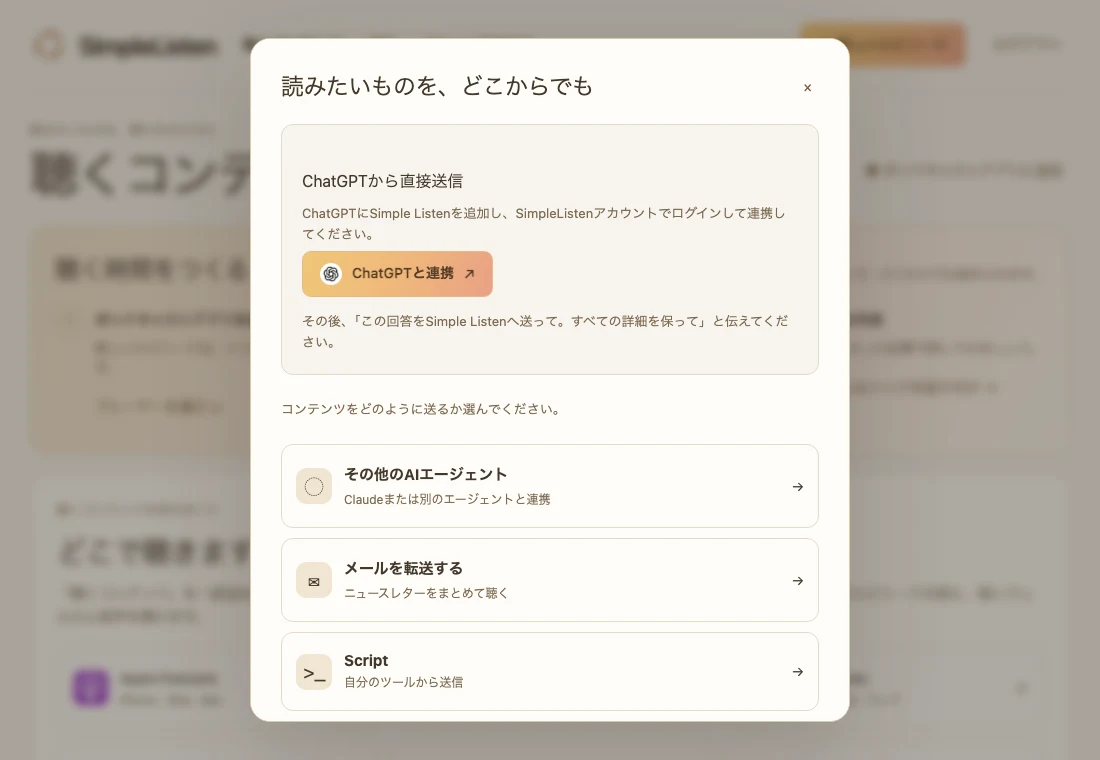
Simple Listen: Read AloudプラグインはChatGPTで利用できます。「ChatGPTと連携」から掲載ページを開き、SimpleListenアカウントを連携してください。連携後は、アプリ間でコピーせずに、完成した回答や記事を聴くために送るようChatGPTに頼めます。
準備済みの原稿をウェブサイトに貼り付けることもできます。ほかの対応AIクライアントはMCPで連携でき、スクリプトはCLIやAPIを利用できます。利用可能な連携機能は、クライアントとワークスペースの設定によって決まります。
転送した読み物をエージェントに準備してもらう
対応クライアントでは、許可済みの MCP Events の購読を通じて、受信した記事やメールを読み上げ用に準備するようエージェントに依頼できます。フィードでエージェントによる準備を選ぶ前に、購読を設定してください。
エージェントに送信されたエピソードは、スクリプトが戻るかキャンセルするまで待機します。一定時間後に自動読み上げに切り替わることはありません。整形したテキストをすぐに読み上げたい場合は、フィードの整形済みテキストモードを使ってください。
Vladimir HaltakovによるSimpleListenガイドです。更新日:。詳しくはプライバシーポリシーと利用規約をご覧ください。
よくある質問
SimpleListen 自体が ChatGPT へのプロンプトに答えますか?
いいえ。エージェントが調査して質問に答え、完成した原稿を用意します。SimpleListen はナレーションを生成し、ポッドキャストフィードを管理します。
ChatGPT プラグインは必要ですか?
SimpleListenアカウントを連携すると、Simple Listenプラグインを使ってChatGPTからフィードへ回答を直接送れます。プラグインを連携せず、原稿をウェブサイトにコピーすることもできます。
エージェントが元の内容を自動的に要約しますか?
既定では、全文を聴きやすい原稿に整えます。要約が必要な場合は、明示的に依頼してください。原文に忠実であることが重要な場合は、読み上げの前にエージェントの原稿を確認してください。