 SimpleListen
記事の全文をポッドキャストアプリで聴く。
「あとで読む」にたまっていく記事に。
ブックマークした長いインタビューを、夕方の散歩に持ち出しましょう。SimpleListen に公開記事のリンクを送るか、テキストを貼り付けると、ポッドキャストアプリやウェブで読み上げを聴けます。
自分のリスニング用フィードを作成 ↗使い方
- 1
公開記事の URL を送信
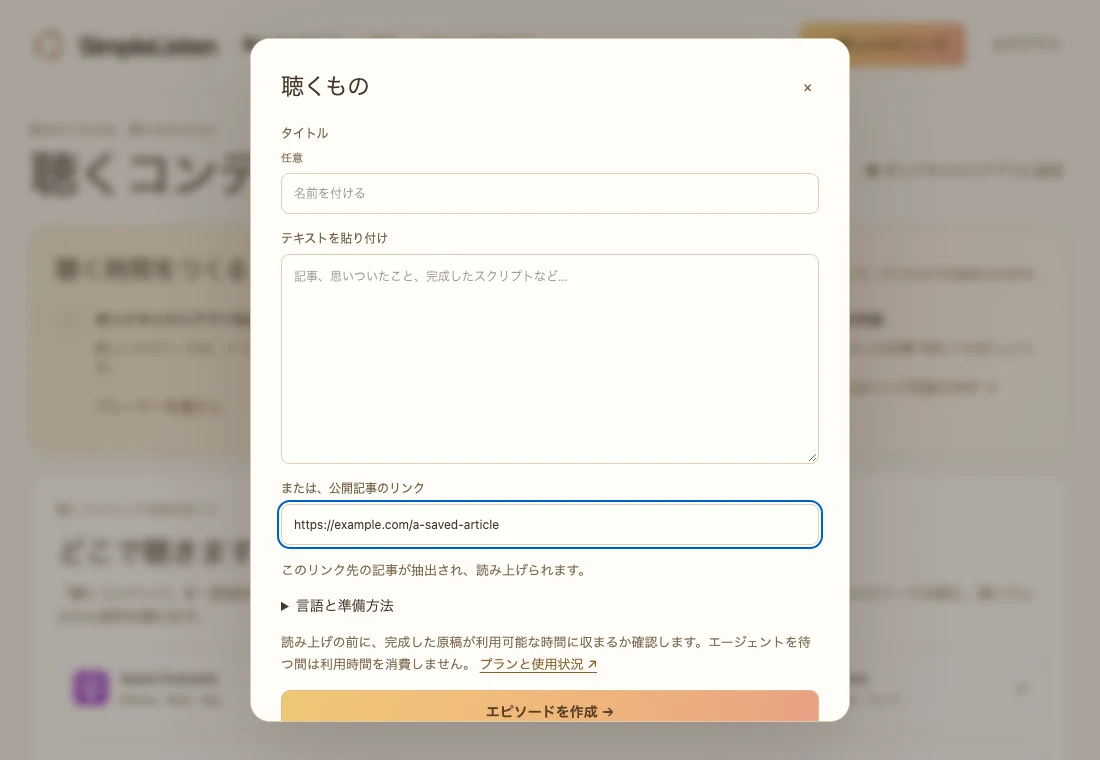
新しいエピソードにリンクを貼り付けるか、利用の許可を得たテキストをコピーしてください。公開ページが最も適しています。SimpleListen はウェブサイトへのログインや有料記事のアクセス制限の回避はできません。
- 2
記事を抽出して読み上げる
リーダーモードは主な本文を抽出し、ナビゲーション、スクリプト、ページの付属要素を除きます。テキストを整えて読み上げるか、接続済みのエージェントに聴くための原稿を準備してもらえます。
- 3
自分のポッドキャストフィードで聴く
ナレーションが完成すると、エピソードがフィードに表示されます。対応プレーヤーで一度購読すれば、音声ファイルを移動することなく記事を追加し続けられます。
次に取りかかる場所を決めておく
元のテキスト
記事を途中まで読んで中断したら、どこから再開するか短いメモを残しましょう。リンクを保存しておけば、どの記事かは分かります。「電車の時刻表の例から読み直す」と一文残しておけば、まだ何を理解したかったのかまで思い出せます。

メモはリンクと一緒に保存しておきましょう。次に数分の時間ができたとき、なぜ保存したのかを思い出す手間なく、続きを読むことができます。
サンプルを最後まで聴く
両方の段落がそのまま全文残ります。
Cedar の音声 · AI ナレーション · このガイド用に作成
実際に読み上げられた原稿を読む
記事を途中まで読んで中断したら、どこから再開するか短いメモを残しましょう。リンクを保存しておけば、どの記事かは分かります。「電車の時刻表の例から読み直す」と一文残しておけば、まだ何を理解したかったのかまで思い出せます。 メモはリンクと一緒に保存しておきましょう。次に数分の時間ができたとき、なぜ保存したのかを思い出す手間なく、続きを読むことができます。
リンクを試すか、記事の本文を使う
新しいエピソードを選択し、記事リンク欄に誰でも読めるリンクを貼り付けるか、本文を貼り付けます。上の例では原文を直接貼り付けているため、別のサイトを開かずに原文とナレーション全文を比較できます。
| 表示される内容 | 対応方法 |
|---|---|
| ログインまたは有料記事の制限 | 利用の許可を得たテキストを貼り付けてください。SimpleListen はログインやアクセス制御の回避はできません。 |
| 抽出したテキストに欠落やメニューがある | 代わりに記事の本文をコピーし、テキストとして送信してください。 |
| グラフ、表、コード | 元の意味を保った話し言葉の版をエージェントに依頼し、できたスクリプトを確認してください。 |
記事が受信トレイにある場合は、メール転送の手順を使います。音声ができたら、個人用フィードの設定手順に従ってください。
記事はまるごと、聞き方はお好みで
出発点はコンテンツの全文です。好みの音声を選び、記事の元の言語を保ちます。言語の自動検出で設定が選ばれますが、短いテキストや複数の言語が混在するテキストでは手動で変更できます。
画面で読むことを前提にした記事には、グラフ、長いリンク、情報量の多い表が含まれることがあります。その場合は、情報を省かず話し言葉で説明するようエージェントに依頼してください。SimpleListenは受け取ったスクリプトを読み上げます。記事について独自に調査したり、内容を検証したりすることはありません。
公開リンク、貼り付けたテキスト、転送した HTML
読み取り可能な公開URLが最も手早い方法です。ログインが必要なサイト、JavaScriptですべてを表示するサイト、記事の本文を取得しづらいサイトの場合は、必要な箇所のテキストを貼り付けてください。使用する権利のあるコンテンツだけを送信してください。
本文にリンクだけを書いてメールで送信したり、HTML 形式の添付記事を転送したりすることもできます。リーダーモードで対応する HTML 添付ファイルを整えます。PDF やスキャン画像には対応していません。
いつものポッドキャストと同じ場所で聴く
SimpleListen には、Apple Podcasts、Overcast、Pocket Casts、Podcast Addict、AntennaPod 用の購読リンクがあります。RSS フィードを手動で追加できるアプリなら、ほかのアプリでも使える場合があります。お使いのプレーヤーで URL からフィードを追加できない場合は、対応プレーヤーか SimpleListen のウェブプレーヤーを使ってください。
フィードとメディアには、一覧に掲載されない URL が使われます。ポッドキャストディレクトリには登録されませんが、リンクを知っている人は誰でもアクセスできます。フィードのアドレスは共有しないでください。
Vladimir HaltakovによるSimpleListenガイドです。更新日:。詳しくはプライバシーポリシーと利用規約をご覧ください。
よくある質問
SimpleListen は有料記事を読み上げられますか?
SimpleListen は有料記事のアクセス制限を回避したり、ウェブサイトにログインしたりしません。コンテンツを利用する許可がある場合は、保護された URL を送信せず、本文を貼り付けてください。
ウェブサイトのメニューも読み上げますか?
リーダーモードは記事本文を抽出し、ナビゲーションやスクリプトを除こうとします。抽出結果はページによって異なります。サイトの内容を正しく抽出できない場合は、記事本文を貼り付けてください。
記事は2人の会話に変換されますか?
いいえ。既定ではコンテンツの全文を読み上げます。依頼すればエージェントが別の原稿を準備でき、SimpleListen はその原稿を読み上げます。