 SimpleListen
Escucha los boletines que se acumulan en tu bandeja de entrada.
Tu boletín favorito, mientras preparas la cena.
Reenvía ese boletín del domingo que llevas tiempo queriendo terminar o un correo largo que quieras escuchar de camino a casa. SimpleListen lee el contenido en voz alta y lo añade a tu canal.
Crea tu canal de escucha ↗Cómo funciona
- 1
Inicia sesión y abre tu biblioteca de escucha
Abre SimpleListen una vez para crear tu canal predeterminado. Usa la misma dirección de correo para iniciar sesión y reenviar mensajes. Así, SimpleListen podrá asociar el correo entrante a tu cuenta.
- 2
Reenvía un mensaje a tu canal
Reenvía a [email protected] para usar tu canal predeterminado. Para otro canal, copia su dirección de correo privada en Conexiones. Usa estas direcciones para reenviar tu propio contenido y evita suscribir directamente a remitentes ajenos a tu cuenta.
- 3
Escucha cuando el episodio esté listo
Los ajustes del canal determinan la voz y el modo de preparación. Al elegir limpiar el texto y narrarlo, el episodio pasa a la cola. Si eliges que lo prepare un agente, espera hasta que el agente conectado devuelva un guion o lo canceles.
Una breve lista de lecturas para el fin de semana
El mensaje
Asunto: Una breve lista de lecturas para el fin de semana

Este fin de semana, elige un artículo que quieras terminar. Antes de empezar, anota una pregunta sobre el tema. Al llegar al final, escribe si el artículo respondió a tu pregunta y qué detalle quieres recordar.

No hace falta que leas todo lo que tienes pendiente. Con terminar un texto ya tendrás algo en lo que pensar durante tu próximo paseo.
Escucha el ejemplo completo
El asunto se convierte en el título del episodio. Los dos párrafos se conservan íntegros.
Voz Cedar · Narración de IA · Escrito para esta guía
Lee el guion exacto de la narración
Este fin de semana, elige un artículo que quieras terminar. Antes de empezar, anota una pregunta sobre el tema. Al llegar al final, escribe si el artículo respondió a tu pregunta y qué detalle quieres recordar. No hace falta que leas todo lo que tienes pendiente. Con terminar un texto ya tendrás algo en lo que pensar durante tu próximo paseo.
Reenvía desde la dirección con la que inicias sesión
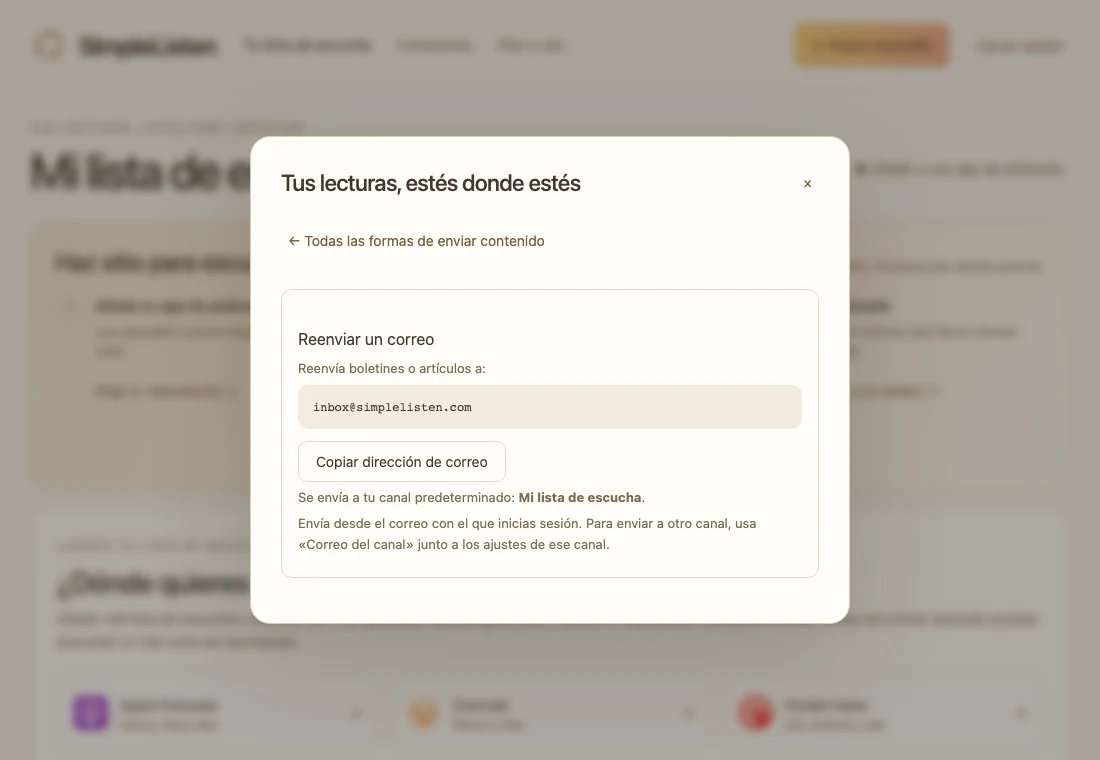
Que un editor envíe directamente a la dirección de tu canal es distinto de reenviar tú un mensaje. Las suscripciones directas suelen tener otro remitente y se rechazan. Las reglas de reenvío automático pueden cambiar la autenticación del remitente. Prueba primero con un mensaje antes de depender de ellas.
Boletines, cuerpos de correos y enlaces a artículos
Reenvía un boletín o un correo normal que contenga texto legible o HTML. SimpleListen limpia el contenido para narrarlo. Si el cuerpo del mensaje solo contiene una URL pública, puede tratarse como un enlace a un artículo.
El modo de lectura extrae los artículos HTML adjuntos compatibles. No se admiten imágenes, documentos escaneados ni PDF. Si un boletín tiene un diseño complejo, puede que tu agente tenga que limpiarlo un poco o que debas pegar el texto.
Separa las escuchas de trabajo de las personales
Cada canal tiene una dirección de reenvío privada. Usa una para boletines y otra para lecturas de trabajo. Si quieres, configura voces o preferencias de idioma distintas. Cada mensaje solo se dirige a un canal que pertenezca a la cuenta verificada del remitente.
El buzón común selecciona tu canal predeterminado. Si necesitas un destino específico, usa la dirección privada del canal correspondiente. Reenvía desde el correo de tu cuenta. Se ignoran los mensajes de remitentes desconocidos o que no coincidan.
Qué revisar si no aparece un episodio
Comprueba primero el correo con el que iniciaste sesión en SimpleListen y luego confirma la dirección de destino. Abre el historial de episodios. Si el canal está configurado para que un agente prepare el contenido, puede estar esperando el guion antes de generar el audio.
Dale tiempo a tu reproductor para que actualice el canal. Comprueba el reproductor web para saber si el audio sigue generándose o si falta actualizar el canal. Evita reenviar mensajes muy sensibles: los enlaces del canal y del audio no están listados públicamente y las apps de pódcasts pueden guardar copias en caché.
Guía de SimpleListen escrita por Vladimir Haltakov. Actualizada el . Consulta la política de privacidad y las condiciones para más detalles.
Preguntas frecuentes
¿A qué dirección reenvío los correos?
Usa [email protected] para tu canal predeterminado. Cada canal tiene además una dirección privada en Conexiones. Reenvía siempre desde el correo que usas para tu cuenta de SimpleListen.
¿Puedo suscribirme a un boletín con mi dirección de SimpleListen?
SimpleListen acepta mensajes del correo verificado de tu cuenta, así que reenvía tú mismo el boletín. Las suscripciones directas suelen llegar del editor del boletín y se ignorarán.
¿Reenviar dos veces el mismo correo crea dos episodios?
Si el proveedor entrega el mismo webhook más de una vez, se procesa una sola vez. Reenviar un mensaje como correo nuevo cuenta como un envío nuevo y puede crear otro episodio.