 SimpleListen
이미 사용하는 앱에서 내 비공개 팟캐스트 피드를 이용하세요.
이미 팔로우하는 팟캐스트와 함께 내 듣기 목록을 즐기세요.
저장한 기사, 전달한 뉴스레터, 유용한 AI 답변을 내 듣기 대기열에 모으세요. 팟캐스트 플레이어에 한 번 추가하면, 새 글이 에피소드로 도착합니다. 목록에 표시되지 않는 RSS 피드로 전달됩니다.
내 듣기 피드 만들기 ↗이용 방법
- 1
내 듣기 피드 만들기
SimpleListen에 로그인하여 기본 피드를 받으세요. 주제별로 피드를 추가하고 각각 커버 텍스트, 색상, 음성을 선택하세요.
- 2
팟캐스트 앱에 피드 추가
SimpleListen에서 ‘팟캐스트 앱에 추가’를 선택하고 Apple Podcasts, Overcast, Pocket Casts, Podcast Addict, AntennaPod 중 하나를 선택하세요. 링크가 피드를 플레이어로 전달합니다. 해당 앱에서 ‘팔로우’ 또는 ‘구독’을 확인하세요. URL로 직접 추가하는 방법을 보려면 ‘다른 앱’을 선택하세요.
- 3
듣고 싶은 콘텐츠 보내기
텍스트를 붙여넣거나 기사를 제출하거나 이메일을 전달하거나 연결된 에이전트를 사용하세요. 완성된 에피소드는 같은 피드에 표시되며, 플레이어에서 다음에 새로고침할 때 들을 수 있습니다.
플레이어에 비공개 팟캐스트 피드 추가
비공개 팟캐스트 피드는 플레이어에서 구독할 수 있는 미등록 RSS 주소입니다. SimpleListen은 이 주소로 내 글, 메모, 이메일을 에피소드 형태로 전달합니다. 주소를 아는 사람은 누구나 피드에 접근할 수 있습니다. 스크린샷이나 공유 메시지에 주소를 넣지 마세요.
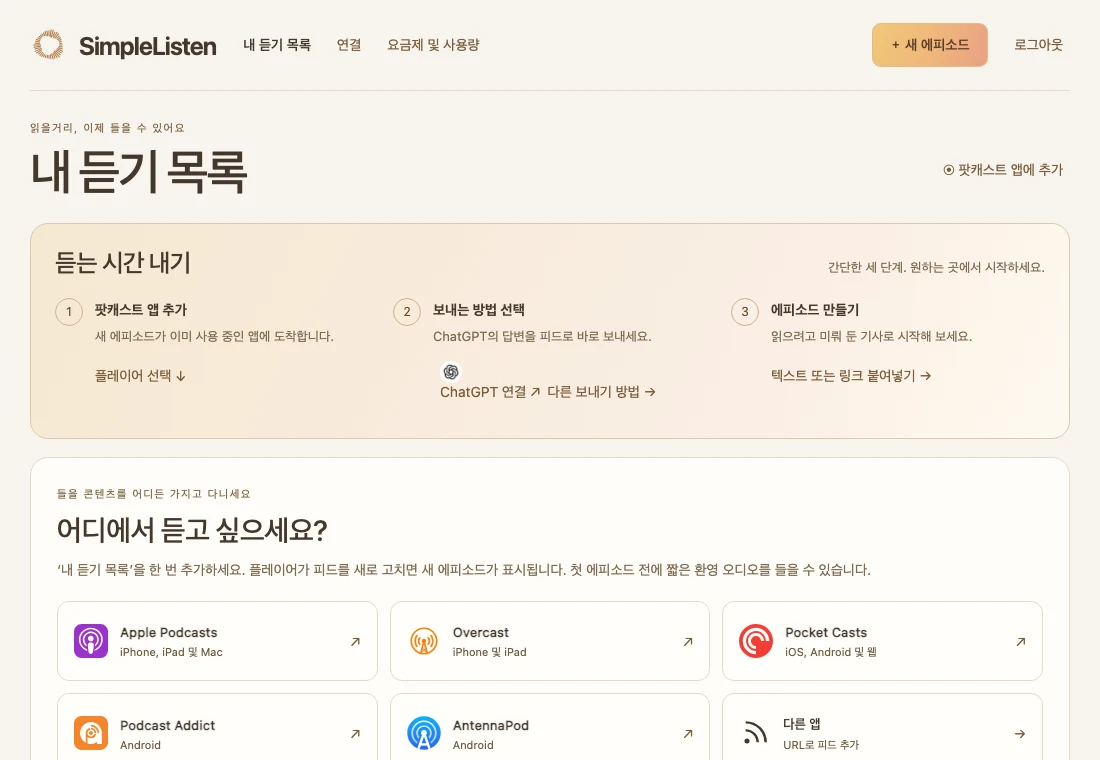
| 플레이어 | 시작 방법 |
|---|---|
| Apple Podcasts | SimpleListen에서 Apple Podcasts를 선택하거나 ‘URL로 프로그램 팔로우’를 사용하세요. Mac에서는 파일 메뉴를 확인하세요. |
| Overcast | SimpleListen에서 Overcast를 선택하거나 앱 안에서 피드 URL을 추가하세요. |
| Pocket Casts | Pocket Casts를 선택하거나 Discover 검색창에 피드 주소를 붙여넣고 검색 결과를 팔로우하세요. |
| Podcast Addict 또는 AntennaPod | 플레이어를 선택하거나 URL로 RSS 피드를 추가하세요. |
| 다른 앱 | 맞춤 RSS 피드를 지원하는지 확인하세요. 지원하지 않으면 SimpleListen 웹 플레이어를 사용하세요. |
플레이어를 열기만 해서는 구독이 확정되지 않습니다. 플레이어에서 팔로우 또는 구독을 완료하세요. 새 에피소드가 보이지 않으면 먼저 웹에서 재생해 준비 상태를 확인하고, 플레이어에서 피드를 새로고침하세요. SimpleListen은 현재 Spotify 연결을 제공하지 않습니다.
비공개는 링크가 목록에 표시되지 않는다는 뜻입니다
SimpleListen 피드 URL에는 길고 무작위인 토큰이 포함되며, 공개 팟캐스트 디렉터리에 등록되지 않습니다. 팟캐스트 플레이어는 SimpleListen에 로그인하지 않고 피드를 가져올 수 있습니다. 이 방식이 비공개로 유지되려면 URL을 비밀로 보관해야 합니다.
피드 또는 미디어 URL을 받은 사람은 누구나 열 수 있습니다. 오디오와 표지 이미지는 목록에 없는 공개 URL을 사용하며 종단 간 암호화가 적용되지 않습니다. 팟캐스트 플레이어가 사본을 다운로드하거나 캐시에 저장할 수 있습니다. 매우 민감한 자료에는 SimpleListen을 사용하지 마세요.
URL로 피드를 추가할 수 있는 플레이어 선택
SimpleListen은 Apple Podcasts, Overcast, Pocket Casts, Podcast Addict, AntennaPod용 구독 링크와 복사할 수 있는 RSS 주소를 제공합니다. Apple Podcasts에서 직접 추가할 때는 URL로 프로그램을 팔로우하는 옵션을 사용하세요. 다른 팟캐스트 앱의 맞춤 피드 지원 여부는 앱마다 다릅니다.
선호하는 서비스에서 비공개 RSS 피드를 추가할 수 없다면 SimpleListen 웹 플레이어를 이용할 수 있습니다. 생성이 끝나고 플레이어가 피드를 새로고침하면 새 에피소드가 나타납니다. 공개 디렉터리에 등록할 필요는 없습니다.
링크 재설정 및 에피소드 삭제
피드 주소가 노출되면 피드 설정에서 ‘피드 및 받은편지함 주소 재설정’을 사용하세요. 피드와 이메일 토큰이 교체됩니다. 이전 피드 링크는 더 이상 작동하지 않으므로 재설정 후 팟캐스트 앱에서 구독을 업데이트하세요.
피드를 재설정해도 이미 공유한 오디오 URL은 무효화되지 않으며 다운로드한 사본도 삭제되지 않습니다. 에피소드를 삭제하면 활성 SimpleListen 피드 및 저장소에서 제거되지만, 타사에 캐시나 다운로드 사본이 남을 수 있습니다.
Vladimir Haltakov의 SimpleListen 가이드입니다. 업데이트. 자세한 내용은 개인정보 처리방침과 이용약관을 확인하세요.
자주 묻는 질문
팟캐스트 디렉터리에서 제 피드를 검색할 수 있나요?
SimpleListen은 피드를 공개 디렉터리에 등록하지 않습니다. 주소에는 추측하기 어려운 토큰이 포함됩니다. URL을 가진 사람은 피드에 접근하거나 공유할 수 있습니다.
비공개 피드를 여러 개 사용할 수 있나요?
예. 각 피드에 서로 다른 음성, 커버 설정, 이메일 주소를 지정할 수 있습니다. SimpleListen에서는 계정당 최대 10개의 피드를 만들 수 있습니다.
피드를 초기화하면 기존 다운로드가 삭제되나요?
아니요. 재설정하면 기존 피드 주소는 무효화되지만 팟캐스트 앱에서 이미 다운로드했거나 캐시한 사본은 지울 수 없습니다. 기존 미디어 URL도 무효화되지 않습니다.