 SimpleListen
Écoutez les articles en intégralité dans votre appli de podcasts.
Pour les articles que vous mettez toujours de côté.
Emportez la longue interview que vous avez enregistrée lors d’une promenade du soir. Envoyez un lien public vers l’article à SimpleListen ou collez le texte, puis écoutez sa lecture dans votre appli de podcasts ou sur le web.
Créez votre flux d’écoute ↗Fonctionnement
- 1
Envoyer l’URL d’un article public
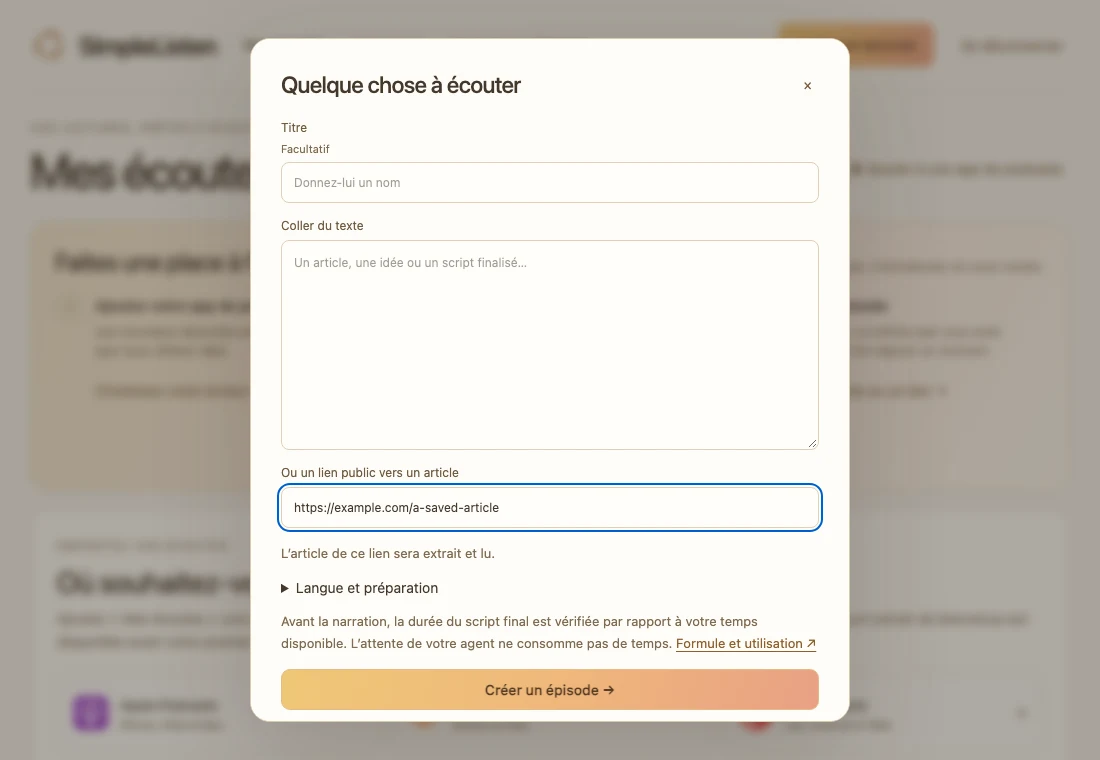
Collez un lien dans un nouvel épisode ou copiez le texte que vous êtes autorisé à utiliser. Les pages publiques fonctionnent le mieux. SimpleListen ne peut ni se connecter à des sites ni contourner un accès payant.
- 2
Extraire l’article, puis le lire
Le mode Lecture extrait le contenu principal lisible et laisse de côté la navigation, les scripts et les éléments accessoires de la page. Choisissez la narration après nettoyage ou laissez un agent connecté préparer un script à écouter.
- 3
Retrouvez-le dans votre propre flux de podcast
Une fois la narration terminée, l’épisode apparaît dans votre flux. Abonnez-vous une seule fois dans un lecteur compatible et continuez à ajouter des articles sans avoir à déplacer de fichiers audio.
Préparez-vous un point de départ
Le texte source
Si vous interrompez votre lecture au milieu d’un article, notez brièvement où reprendre. Un lien enregistré vous indique de quel article il s’agit. Une phrase comme « Reprendre à l’exemple des horaires de train » vous rappelle ce que vous cherchiez encore à comprendre.

Gardez la note à côté du lien. La prochaine fois que vous aurez quelques minutes, vous pourrez reprendre sans chercher à vous rappeler pourquoi vous avez enregistré cet article.
Écoutez l’exemple intégral
Les deux paragraphes sont conservés intégralement.
Voix Cedar · Narration par IA · Texte rédigé pour ce guide
Lisez le script exact de la narration
Si vous interrompez votre lecture au milieu d’un article, notez brièvement où reprendre. Un lien enregistré vous indique de quel article il s’agit. Une phrase comme « Reprendre à l’exemple des horaires de train » vous rappelle ce que vous cherchiez encore à comprendre. Gardez la note à côté du lien. La prochaine fois que vous aurez quelques minutes, vous pourrez reprendre sans chercher à vous rappeler pourquoi vous avez enregistré cet article.
Essayez avec un lien ou utilisez le texte de l’article
Sélectionnez Nouvel épisode et collez un lien public accessible dans le champ du lien vers l’article, ou collez le texte lui-même. L’exemple ci-dessus utilise le texte original collé directement, ce qui vous permet de comparer la source à la narration intégrale sans visiter un autre site.
| Ce que vous voyez | Que faire |
|---|---|
| Connexion ou accès payant | Collez du texte que vous êtes autorisé à utiliser. SimpleListen ne peut ni se connecter ni contourner les contrôles d’accès. |
| Contenu manquant ou menus dans le texte extrait | Copiez plutôt le corps de l’article et envoyez-le sous forme de texte. |
| Graphiques, tableaux ou code | Demandez à votre agent une version orale qui conserve le sens, puis vérifiez le script. |
L’article est-il dans votre boîte de réception ? Utilisez la méthode de transfert par e-mail. Une fois l’audio prêt, suivez les instructions de configuration du flux personnel.
Un article en entier, adapté à vos préférences
Le contenu intégral est le point de départ. Choisissez votre voix préférée et conservez la langue d’origine de l’article. La détection automatique aide à sélectionner la langue. Vous pouvez modifier ce réglage si le texte est court ou mélange plusieurs langues.
Un article écrit pour l’écran peut contenir des graphiques, des liens longs ou des tableaux denses. Demandez à votre agent de décrire ces informations à l’oral sans en perdre les détails. SimpleListen lit le script fourni. Il ne fait ni recherches ni vérifications sur l’article de son côté.
Liens publics, textes collés et HTML transféré
Une URL publique et lisible est la solution la plus rapide. Si le site exige une connexion, affiche tout en JavaScript ou ne fournit pas un accès clair à l’article, collez le texte pertinent. N’envoyez que du contenu que vous avez le droit d’utiliser.
Vous pouvez aussi envoyer un e-mail dont le corps ne contient qu’un lien ou transférer un article HTML en pièce jointe. Le mode Lecture nettoie les pièces jointes HTML prises en charge. Les PDF et les documents numérisés ne sont pas pris en charge.
Écoutez là où se trouvent déjà vos autres podcasts
SimpleListen fournit des liens d’abonnement pour Apple Podcasts, Overcast, Pocket Casts, Podcast Addict et AntennaPod. D’autres applis peuvent fonctionner si elles permettent d’ajouter un flux RSS manuellement. Si votre lecteur préféré n’accepte pas les flux par URL, utilisez un lecteur compatible ou le lecteur web de SimpleListen.
Les flux et les fichiers multimédias utilisent des URL non répertoriées. Ils ne sont pas soumis aux annuaires de podcasts, mais toute personne disposant d’un lien peut y accéder. Gardez l’adresse de votre flux pour vous.
Un guide SimpleListen par Vladimir Haltakov. Mis à jour le . Consultez la politique de confidentialité et les conditions pour plus de détails.
Questions fréquentes
SimpleListen peut-il lire un article réservé aux abonnés ?
SimpleListen ne contourne pas les accès payants et ne se connecte pas aux sites web. Si vous êtes autorisé à utiliser le contenu, collez le texte plutôt que d’envoyer une URL protégée.
Le service lira-t-il les menus du site web ?
Le mode Lecture tente d’extraire l’article principal sans la navigation ni les scripts. L’extraction dépend de la page. Collez le texte de l’article si le contenu du site n’est pas correctement extrait.
L’article est-il transformé en conversation entre deux personnes ?
Non. Par défaut, l’ensemble du contenu est lu. Votre agent peut préparer un autre script à votre demande, et SimpleListen lira ce script.