 SimpleListen
Dein eigener privater Podcast-Feed in der App, die du bereits nutzt.
Deine Hörinhalte neben den Podcasts, denen du bereits folgst.
Sammle gespeicherte Artikel, weitergeleitete Newsletter und hilfreiche KI-Antworten in deiner eigenen Hörliste. Füge sie einmal zu deinem Podcast-Player hinzu. Jedes neue Lesestück erscheint dank eines nicht gelisteten RSS-Feeds als Folge.
Erstelle deinen Hörfeed ↗So funktioniert’s
- 1
Erstelle deinen Hörfeed
Melde dich bei SimpleListen an, um deinen Standard-Feed zu erhalten. Erstelle weitere Feeds für unterschiedliche Themen und wähle für jeden einen Covertext, eine Farbe und eine Stimme.
- 2
Feed zu deiner Podcast-App hinzufügen
Wähle in SimpleListen „Zur Podcast-App hinzufügen“ und dann Apple Podcasts, Overcast, Pocket Casts, Podcast Addict oder AntennaPod. Der Link übergibt den Feed an den Player. Bestätige dort mit „Folgen“ oder „Abonnieren“. Unter „Andere App“ findest du die Anleitung zum manuellen Hinzufügen per URL.
- 3
Sende etwas, das du hören möchtest
Füge Text ein, reiche einen Artikel ein, leite eine E-Mail weiter oder nutze einen verbundenen Agenten. Fertige Folgen erscheinen im selben Feed und stehen bei der nächsten Aktualisierung im Player bereit.
Einen privaten Podcast-Feed zu deinem Player hinzufügen
Ein privater Podcast-Feed ist eine nicht gelistete RSS-Adresse, die dein Player abonnieren kann. SimpleListen liefert darüber deine Artikel, Notizen und E-Mails als Episoden. Alle mit der Adresse können auf den Feed zugreifen. Zeige sie daher nicht in Screenshots oder geteilten Nachrichten.
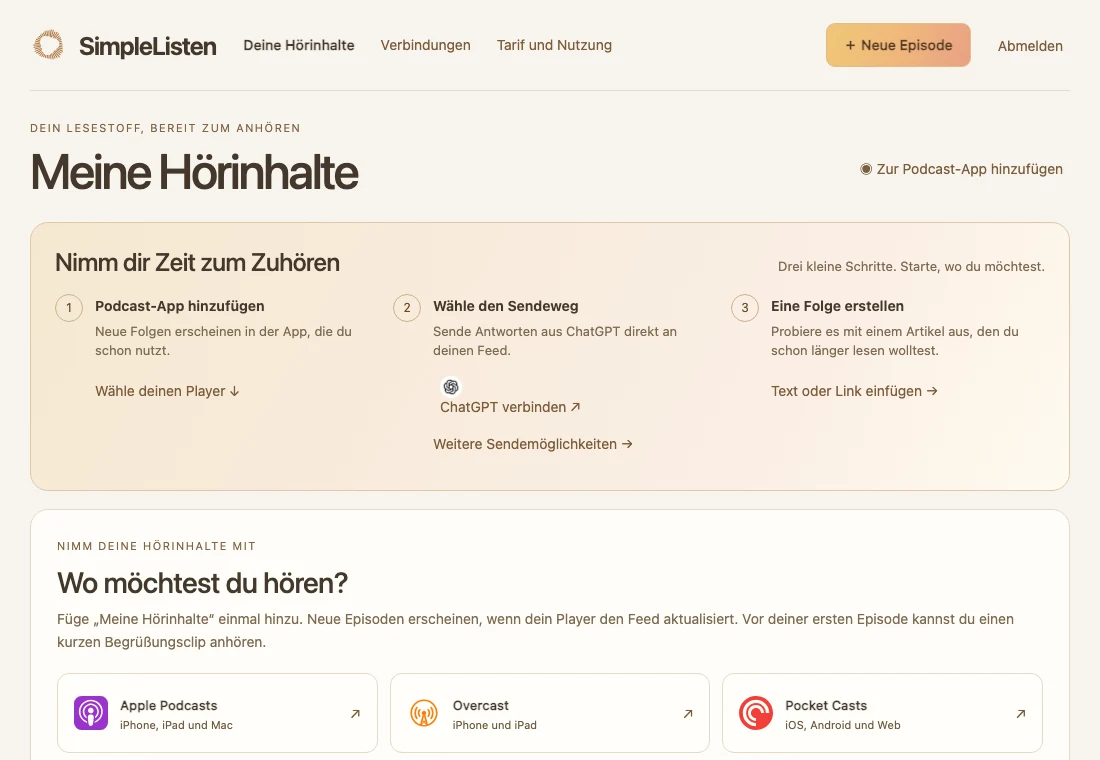
| Player | Wo du anfangen kannst |
|---|---|
| Apple Podcasts | Wähle Apple Podcasts in SimpleListen oder nutze „Sendung per URL folgen“. Auf dem Mac findest du die Option im Menü „Ablage“. |
| Overcast | Wähle Overcast in SimpleListen oder füge die Feed-URL direkt in der App hinzu. |
| Pocket Casts | Wähle Pocket Casts oder füge die Feed-Adresse in die Suche unter „Entdecken“ ein und folge dem Ergebnis. |
| Podcast Addict oder AntennaPod | Wähle den Player oder füge einen RSS-Feed über seine URL hinzu. |
| Andere Apps | Prüfe, ob deine App eigene RSS-Feeds unterstützt. Falls das nicht möglich ist, nutze den Webplayer von SimpleListen. |
Das Öffnen eines Players bestätigt noch kein Abonnement. Wähle dort Folgen oder Abonnieren, um es abzuschließen. Fehlt eine neue Folge, spiele sie zuerst im Web ab, um sicherzugehen, dass sie fertig ist. Aktualisiere dann den Feed im Player. SimpleListen bietet derzeit keine Spotify-Verbindung.
Starte mit deinen eigenen Notizen oder einem Artikel.
Privat bedeutet: Der Link wird nicht gelistet
SimpleListen-Feed-URLs enthalten lange, zufällige Token und werden nicht in öffentlichen Podcast-Verzeichnissen eingetragen. Dein Player kann sie abrufen, ohne sich bei SimpleListen anzumelden. Damit das privat bleibt, musst du die URL geheim halten.
Alle, die eine Feed- oder Medien-URL erhalten, können sie öffnen. Audio und Coverbilder verwenden öffentliche, nicht gelistete URLs ohne Ende-zu-Ende-Verschlüsselung. Podcast-Player können Kopien herunterladen oder zwischenspeichern. Verwende SimpleListen nicht für sehr sensible Inhalte.
Wähle einen Player, der Feeds per URL hinzufügen kann
SimpleListen bietet Abo-Links für Apple Podcasts, Overcast, Pocket Casts, Podcast Addict und AntennaPod sowie eine kopierbare RSS-Adresse. Wenn du den Feed manuell in Apple Podcasts hinzufügst, nutze „Sendung per URL folgen“. Bei anderen Podcast-Apps hängt es von der App ab, ob sie eigene Feeds akzeptiert.
Der Webplayer von SimpleListen steht bereit, wenn dein bevorzugter Dienst keinen privaten RSS-Feed hinzufügen kann. Neue Folgen erscheinen, sobald die Erstellung abgeschlossen ist und dein Player den Feed aktualisiert. Ein Eintrag in einem öffentlichen Verzeichnis ist dafür nicht erforderlich.
Einen Link zurücksetzen und eine Folge löschen
Wenn eine Feed-Adresse bekannt wird, wähle in den Feed-Einstellungen „Feed- und Posteingangsadressen zurücksetzen“. Dadurch werden die Feed- und E-Mail-Token ersetzt. Aktualisiere danach das Abonnement in deiner Podcast-App, denn der alte Feed-Link funktioniert dann nicht mehr.
Das Zurücksetzen eines Feeds macht zuvor geteilte Audio-URLs nicht ungültig und entfernt keine heruntergeladenen Kopien. Wenn du eine Folge löschst, wird sie aus deinem aktiven SimpleListen-Feed und unserem Speicher entfernt. Zwischengespeicherte oder heruntergeladene Kopien bei Dritten können erhalten bleiben.
Ein SimpleListen-Leitfaden von Vladimir Haltakov. Aktualisiert am . Details findest du in der Datenschutzerklärung und den Nutzungsbedingungen.
Häufig gestellte Fragen
Kann man meinen Feed in Podcast-Verzeichnissen finden?
SimpleListen trägt deinen Feed nicht in öffentliche Verzeichnisse ein. Die Adresse enthält ein schwer zu erratendes Token. Wer die URL hat, kann trotzdem auf den Feed zugreifen oder sie teilen.
Kann ich mehrere private Feeds nutzen?
Ja. Erstelle getrennte Feeds mit eigenen Stimmen, Cover-Einstellungen und E-Mail-Adressen. SimpleListen erlaubt bis zu zehn Feeds pro Konto.
Werden beim Zurücksetzen eines Feeds alte Downloads entfernt?
Nein. Beim Zurücksetzen wird die alte Feed-Adresse ungültig, aber bereits heruntergeladene oder in einer Podcast-App zwischengespeicherte Kopien können nicht gelöscht werden. Bestehende Medien-URLs bleiben ebenfalls gültig.