 SimpleListen
Höre Artikel mit vollständigem Text in deiner Podcast-App.
Für die Artikel, die du immer für später speicherst.
Nimm das lange Interview, das du gespeichert hast, mit auf deinen Abendspaziergang. Sende SimpleListen einen öffentlichen Artikellink oder füge den Text ein und lass ihn dir in deiner Podcast-App oder im Web vorlesen.
Erstelle deinen Hörfeed ↗So funktioniert’s
- 1
Öffentliche Artikel-URL senden
Füge einen Link in eine neue Folge ein oder kopiere Text hinein, den du verwenden darfst. Öffentliche Seiten funktionieren am besten. SimpleListen kann sich nicht auf Websites anmelden und keine Bezahlschranken umgehen.
- 2
Artikel extrahieren und vorlesen
Der Lesemodus extrahiert den lesbaren Hauptinhalt und lässt Navigation, Skripte und Seitenelemente weg. Lass den Text bereinigen und vorlesen oder einen verbundenen Agenten ein Skript zum Anhören vorbereiten.
- 3
Finde es in deinem eigenen Podcast-Feed
Sobald die Vertonung fertig ist, erscheint die Folge in deinem Feed. Abonniere ihn einmal in einem kompatiblen Player und füge weitere Artikel hinzu, ohne Audiodateien hin und her zu kopieren.
Lass dir einen Ansatz für den Einstieg
Der Ausgangstext
Wenn du mitten in einem Artikel aufhörst zu lesen, notiere kurz, wo du weitermachen möchtest. Ein gespeicherter Link zeigt dir, um welchen Artikel es geht. Ein Satz wie „Beim Beispiel mit den Zugfahrplänen weiterlesen“ erinnert dich daran, was du noch verstehen wolltest.

Bewahre die Notiz direkt beim Link auf. Wenn du das nächste Mal ein paar Minuten Zeit hast, kannst du weiterlesen, ohne erst herauszufinden, warum du den Artikel gespeichert hast.
Höre das vollständige Beispiel
Beide Absätze bleiben vollständig erhalten.
Stimme Cedar · KI-Vertonung · Für diese Anleitung verfasst
Lies das genaue Skript der Vertonung
Wenn du mitten in einem Artikel aufhörst zu lesen, notiere kurz, wo du weitermachen möchtest. Ein gespeicherter Link zeigt dir, um welchen Artikel es geht. Ein Satz wie „Beim Beispiel mit den Zugfahrplänen weiterlesen“ erinnert dich daran, was du noch verstehen wolltest. Bewahre die Notiz direkt beim Link auf. Wenn du das nächste Mal ein paar Minuten Zeit hast, kannst du weiterlesen, ohne erst herauszufinden, warum du den Artikel gespeichert hast.
Probiere einen Link aus oder verwende den Artikeltext
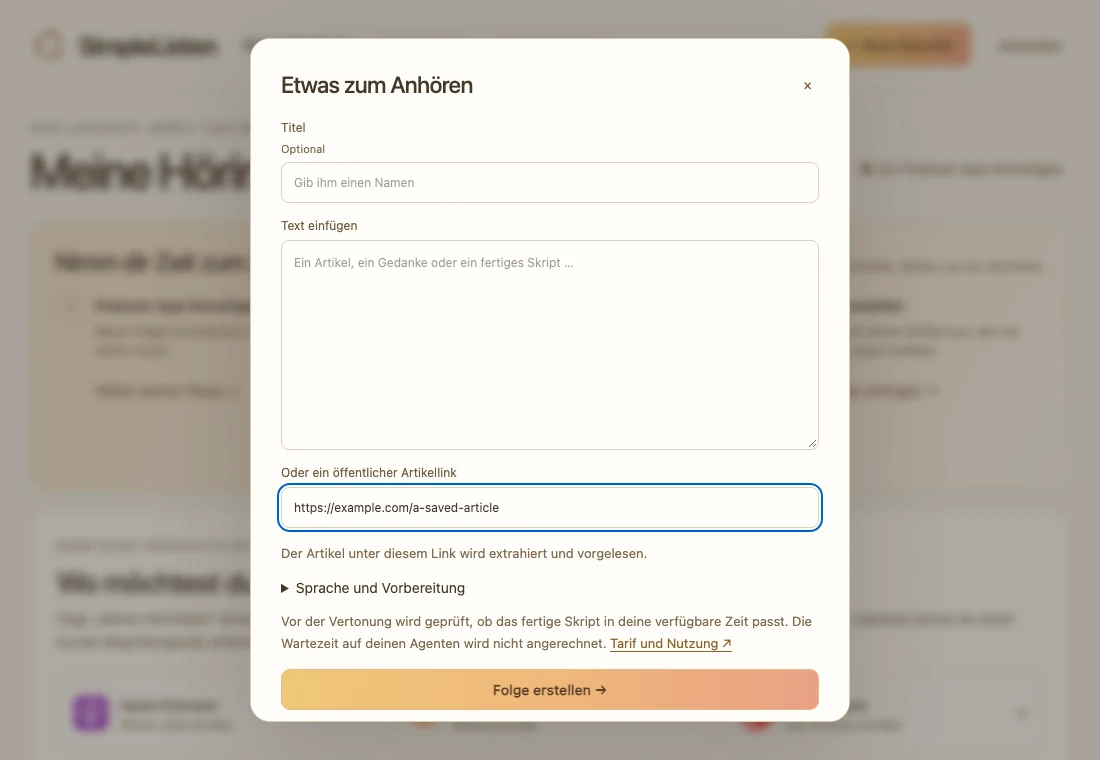
Wähle Neue Folge und füge im Feld für den Artikellink einen öffentlich zugänglichen Link ein, oder füge den Text selbst ein. Im Beispiel oben wurde der Originaltext direkt eingefügt. So kannst du die Quelle mit der vollständigen Vertonung vergleichen, ohne eine andere Website zu besuchen.
| Was du siehst | Was zu tun ist |
|---|---|
| Anmeldung oder Bezahlschranke | Füge Text ein, den du verwenden darfst. SimpleListen kann sich nicht anmelden oder Zugangskontrollen umgehen. |
| Im extrahierten Text fehlen Inhalte oder es sind Menüs enthalten | Kopiere stattdessen den Artikeltext und reiche ihn als Text ein. |
| Diagramme, Tabellen oder Code | Bitte deinen Agenten um eine Fassung zum Anhören, die die Bedeutung bewahrt, und prüfe dann das Skript. |
Liegt der Artikel in deinem Posteingang? Nutze die E-Mail-Weiterleitung. Sobald das Audio fertig ist, folge der Anleitung zur Einrichtung deines persönlichen Feeds.
Ein vollständiger Artikel, mit Raum für deine Vorlieben
Der vollständige Inhalt ist der Ausgangspunkt. Wähle deine bevorzugte Stimme und behalte die Originalsprache des Artikels bei. Die automatische Spracherkennung hilft bei der Sprachwahl. Bei kurzen oder mehrsprachigen Texten kannst du die Sprache selbst festlegen.
Ein für den Bildschirm geschriebener Artikel kann Diagramme, lange Links oder dichte Tabellen enthalten. Bitte deinen Agenten, diese Informationen in gesprochener Sprache wiederzugeben, ohne Details wegzulassen. SimpleListen vertont das bereitgestellte Skript. Es recherchiert oder prüft den Artikel nicht selbst.
Öffentliche Links, eingefügter Text und weitergeleitetes HTML
Eine lesbare öffentliche URL ist der schnellste Weg. Wenn die Website eine Anmeldung erfordert, alles per JavaScript lädt oder den Artikel nicht sauber zugänglich macht, füge den relevanten Text ein. Sende nur Inhalte, die du verwenden darfst.
Du kannst auch eine E-Mail mit nur einem Link im Nachrichtentext senden oder einen HTML-Artikelanhang weiterleiten. Der Lesemodus bereinigt unterstützte HTML-Anhänge. PDFs und Scans werden nicht unterstützt.
Höre dort, wo du schon deine anderen Podcasts hörst
SimpleListen bietet Abo-Links für Apple Podcasts, Overcast, Pocket Casts, Podcast Addict und AntennaPod. Andere Apps können ebenfalls funktionieren, wenn sich dort RSS-Feeds manuell hinzufügen lassen. Wenn dein bevorzugter Player keine Feeds per URL hinzufügen kann, verwende einen kompatiblen Player oder den Webplayer von SimpleListen.
Feeds und Medien verwenden nicht gelistete URLs. Sie werden nicht bei Podcast-Verzeichnissen eingereicht, aber alle, die einen Link haben, können darauf zugreifen. Behalte deine Feed-Adresse für dich.
Ein SimpleListen-Leitfaden von Vladimir Haltakov. Aktualisiert am . Details findest du in der Datenschutzerklärung und den Nutzungsbedingungen.
Häufig gestellte Fragen
Kann SimpleListen einen Artikel hinter einer Bezahlschranke vorlesen?
SimpleListen umgeht keine Bezahlschranken und meldet sich nicht auf Websites an. Wenn du den Inhalt verwenden darfst, füge den Text ein, statt eine geschützte URL einzureichen.
Liest SimpleListen die Menüs der Website vor?
Der Lesemodus versucht, den Hauptartikel ohne Navigation und Skripte zu extrahieren. Das Ergebnis hängt von der Seite ab. Wenn eine Website nicht korrekt extrahiert wird, füge den Artikeltext ein.
Wird der Artikel in ein Gespräch zwischen zwei Personen umgewandelt?
Nein. Standardmäßig wird der vollständige Inhalt vertont. Auf Wunsch kann dein Agent ein anderes Skript vorbereiten, das SimpleListen dann vorliest.